
Cut List Tools
We offer a SketchUp cut list creator plugin for carpenters and furniture designers.
- Plugin
- Advantages
- Video
- Installation
Három az egyben, mit jelent ez?
Nincs többé három különálló plugin – mostantól egyetlen, tökéletes eszközcsomagot kapsz!
Mivel mindhárom bővítményt egy csomagban tettük elérhetővé, a letöltéskor az összes fájlhoz hozzáférést kapsz. Bár a bővítmények külön is használhatók, a csomag lehetővé teszi, hogy használd őket rendszerben.
A legegyszerűbb, ha elmondom neked mindezt 5 percben – tényleg nem lesz több!
SketchUp Bővítmény csomag: 2025.09.02.
A letöltés megkezdése előtt érdemes átnézned a lentebb megtalálható instrukciókat!
Fontos!
Amennyiben a bővítménycsomagot 2025.09.02. előtt töltötted le, kérjük, frissítsd a plugin mappádat ezzel a fájllal. Töltsd le, csomagold ki, majd írd felül a meglévőt ugyanazon a helyen. A most elérhető bővítménycsomag már tartalmazza ezt a frissített fájlt, így az újonnan letöltőknek nincs további teendőjük.
Mit kell most tennem, mi az ami változott?
Ez a javítófájl abban segít, hogy frissítéskor ne kelljen az egész programcsomagot újratelepítened, elég csak az érintett fájlt kicserélni.
Az oldalon feltüntetett dátum jelzi, hogy melyik korábban letöltött verzióhoz készült a frissítés. A SketchUp indulásakor is kapsz jelzést, ha érdemes frissíteni.
A telepítés menete ugyanaz, mint korábban, egy apró különbséggel: először töröld a régi fájlt, majd másold be a most letöltött új verziót a helyére.
Fontos: frissítés közben a SketchUp legyen bezárva. Semmit nem kell újraregisztrálnod.
A változás a szabászati lista készítő plugin-t érinti:
CSV fájl
Az új, 4.0.2-es verzió a CSV fájlban már nem jelöli a nem lezárt éleket nullával, hanem üresen hagyja a cellát. Ez pontosabb adatátadást biztosít a Cutting Optimization optimalizáló szoftvernek, ha az élzárás vastagsága alapján azonosítod az elemeket, nem pedig a nevük alapján.
WinWin online árazó
A SketchUpban eddig megjelenő beépített HTML-ablak helyett mostantól a WinWin online árazó automatikusan megnyílik a böngésződben, amikor a folyamat befejeződik. Ez stabilabb megoldás, mert a korábbi rendszerben előfordult, hogy az árazás közben a SketchUp ablaka váratlanul bezárult.
Hogyan kezdj hozzá? Kövesd az alábbi egyszerű lépéseket, és már használhatod is a csomagot.
1
Letöltés(ek)
Töltsd le a fájlcsomagot, amely tartalmazza mind a három bővítményt egy ZIP fájlban, illetve le tudsz tölteni két .skp teszt fájlt is amiben találsz egy bútorelemet. Minden beállítást létrehoztam benne ami kell a szabászlista létrehozásához.
CutlistTools SketchUp Plugins telepítőcsomag
SketchUp Bővítmény csomag: 2025.09.02.
Tesztfájlok (nem kötelező letölteni, ez csak egy lehetőség)
Elforgatott alkatrészek pontos méretmegállapítása a SketchUp-ban
Ebben a rövid videóban bemutatjuk, hogyan kezeli a CutListTools bútorszabászlista-bővítmény az elforgatott bútoralkatrészeket.
A rendszer a négy beépített szabály segítségével mindig pontos hosszúsági és szélességi méreteket határoz meg, a szabászati lista pedig CSV formátumban exportálható a gyártás-előkészítéshez. A szabászlista bővítményhez letölthetsz még egy tesztfájlt, amivel rögtön kipróbálhatod, hogyan jelenik meg a lista akkor, ha az alkatrészek el vannak forgatva.
Térben elforgatott bútoralkatrészek méreteinek pontos megállapítása
2
Add meg a nevedet és az email címedet, majd kattints a » Regisztrálok « gombra.
Ezután küldünk egy megerősítő emailt, amelyben találsz egy aktiváló linket. Ha rákattintasz, a rendszer automatikusan aktiválja a plugint és az online árazót a szerveren. De ezzel még nem vagy kész!
Pluginok regisztrálása a saját számítógépeden
A sikeres bővítmény üzembe helyezése után az első indításakor, kettő bővítmény, kérni fogja a regisztrált email címed. Ezt írd be mindkét bővítménynek. Az infó plugin nem kér külön azonosítást.
Miért kell kettő helyen beírni az email címet helyi számítógépen?
A pluginokat egy letölthető csomagba tettük, eddig különálló bővítményként voltak elérhetőek. Mivel folyamatosan felylődik később ezt a kis technikai részlet is megoldásra kerül de jelen pillanatban fontosabbak az új funkciók fejlesztése. Tehát jelenleg akár mind a három szeparálható.
Online árazó
Az online árazót a regisztrált e-mail címeddel tudod használni. Nincs más dolgod, mint feltölteni a SketchUp szabászlista plugin által generált fájlt, és a rendszer végigvezet az árazás minden lépésén. A program automatikusan felismeri a lapanyagokat és az élzárókat, amelyekhez könnyedén beállíthatod az alapanyagárat, a munkadíjat és a hulladék százalékot. A megadott adatok alapján az árazó elkészíti a teljes árkalkulációt.
Ráadásként induláskor 10 ingyen kreditet kapsz az árazóhoz, hogy azonnal kipróbálhasd a teljes rendszert.
3
ZIP fájl kibontása
Bontsd ki a tömörített ZIP. fájlt – a kicsomagolás után a következő fájlokra és egy mappára lesz szükséged:
* cutlisttools_icons (mappa)
* cutlisttools_fittings_pricing.rb
* cutlisttools_fittings_pricing_extension_manager.rb
* cutlisttools_plugin.rb
* cutlisttools_show_quick_info_plugin.rb
* cutlisttools-main.rb
4
Fájlok másolása a SketchUp mappába
Most keresd meg a SketchUp plugin könyvtárát Windows esetén ("Plugins" mappa) a C: meghajtón, ahol a fájlokat és az egy mappát el kell helyezned.
You will find something like this on your route: C:\Users\[Felhasználónév]\AppData\Roaming\SketchUp\SketchUp [Verziószám]\SketchUp\Plugins\
Just replace the [User name] part to your own user name, and the [Version number] section for the SketchUp version used (e.g. SketchUp 2021).
C:\Users\[Felhasználónév]\AppData\Roaming\SketchUp\SketchUp [Verziószám]\SketchUp\Plugins
4a
Megjegyzés
Az "AppData" mappa alapból rejtett lehet, így előfordulhat, hogy először engedélyezned kell a rejtett fájlok megjelenítését a Windows Intézőben. A rejtett fájlok megjelenítésének engedélyezéséhez a Windows Intézőben kövesd az alábbi lépéseket:
a. Open File Explorer (Windows Explorer): simply press the Windows + E keys or click the File Explorer icon on the taskbar.
b. Navigate to the “View” tab: in the menu bar at the top of File Explorer, select the View tab.
c. Enable the display of hidden files as follows:
Click the Settings button on the right (three dots or icon).
Select Change folder and search settings.
In the window that appears, go to the View tab.
Find the Hidden files and folders section, then check the Show hidden files, folders, and drives option.
Click OK to save your settings.
5
A fájl bemásolása után
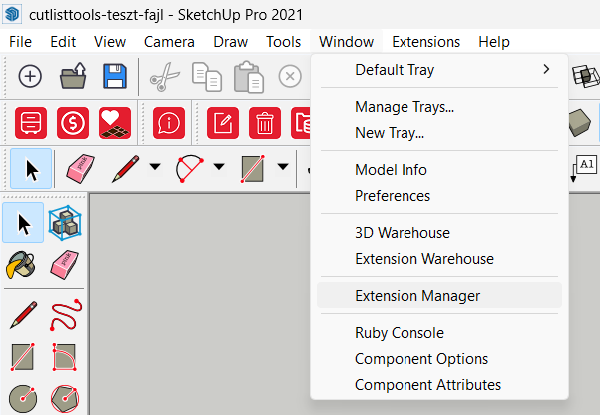
Miután a fájlokat bemásoltad, nyisd meg a SketchUp-ot, és nézd meg, hogy a Bővítmények (Extensions) menüben megjelenik-e a plugin neve.
SketchUp -> Extensions

Ha nem látod a bővítményt a listában, indítsd újra a SketchUp-ot, mert előfordulhat, hogy a változtatások csak újraindítás után lépnek életbe. Ha ezután sem jelenik meg, ellenőrizd, hogy a fájlokat a megfelelő mappába másoltad-e, és hogy a plugin kompatibilis-e a SketchUp verzióddal.
The SketchUp Extension Manager is a tool that lets you easily manage the plugins installed for the program. Here, you can enable, disable, or remove them, allowing you to customize SketchUp’s functionality.

6
Beüzemelés után
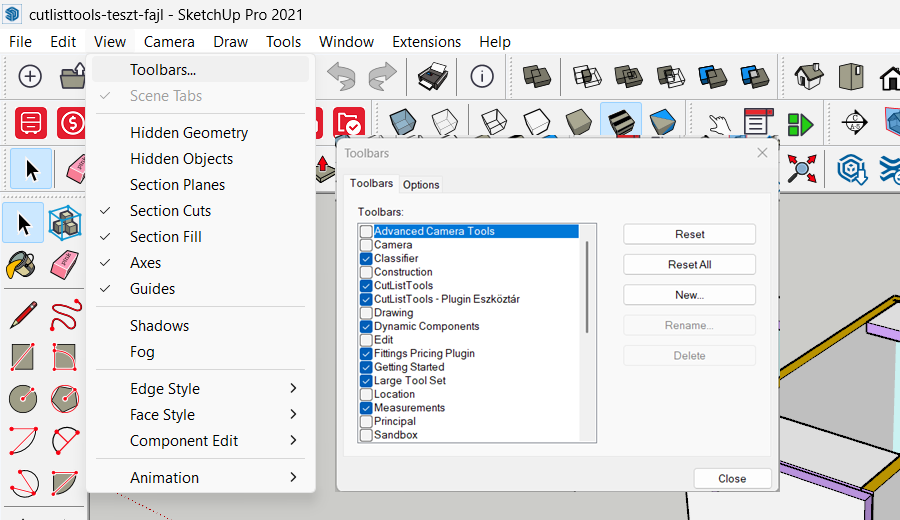
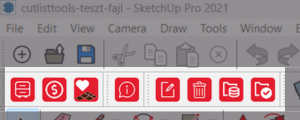
Amikor minden a helyére került a CutlistTools Ikonokat kell látnod, ha mégsem így lenne akkor Toolbars menüben tudod kijelölni a megjelenést. View - Toolbars
Ha aktívvá vált a kívánt helyre lehet húzni a szerkesztő lécen.
Hamarosan bemutatkozik az 5.0 - új funkciókkal és személyes fiókrendszerel!
A kreditfeltöltésen kívül az elérhető V4.0 bővítmények jelenleg díjtalanok.
A díjazásról:
Jelenleg a letölthető V4.0 verzió díjtalan beüzemelése regisztrációhoz kötött. A (V5.0 verzió fejlesztés alatt áll )
Az árváltozásról minden regisztrált felhasználót időben értesíteni fogok. 2025.09.14.
Fejlesztések vagy javítások
* A bútoralkatrészek azonosítása az V5.0 verziótól lesz elérhető. Előnye, hogy a bútorszabászlista és a bútorszerelvény lista kompatibilis a számozással.

* A Visual CutMaster Live – valós idejű vizuális szabász optimalizáló az V5.0 verziótól lesz elérhető.
Visual CutMaster Live előnyei:
* Azonnali élő optimalizálás – nincs több export–import kör, a szabászlista egyetlen gombnyomásra frissül közvetlenül a SketchUp rajzról.
* Nincs szükség külön optimalizáló programra – nem kell külön szoftvert venni, telepíteni vagy megtanulni. A CutMaster Live mindent elvégez a megszokott környezetedben.
* Automatikusan frissül minden változtatásnál – minden gombnyomásra újraszámolja és optimalizálja a szabást, így mindig a legjobb kiosztást látod, időveszteség nélkül.
* A Visual CutMaster Live részletes adatokat és pontos kihasználtsági százalékokat ad.
* A szabászati CSV lista mentési helyét megjegyzi a SketchUp. (V5.0 verziótol: * javítva)
* CutlistRadar – Okos kereső – Smart Finder az V5.0 verziótól lesz elérhető.
Mi a különbség az integrált dinamikus és a webes kereső között?
* A felhasználó élmény mindenképpen…
* Regisztrált partnerként nemcsak a cutlisttools.com partner oldalán leszel látható, hanem egy dinamikus adatbázisban is.
* Ez növeli a SEO-eredményeidet, miközben a SketchUp Pluginon belül pontosabb szűrési feltételek alapján jelenhetsz meg azok számára, akik kifejezetten a Te szolgáltatásaidat vagy termékeidet keresik.
* Felhasználói szempontból a SketchUp-on belül indíthatsz vesszővel elválasztottan nagyon gyors dinamikus keresést a partnerek között.
* A webes keresés tartalma ugyanaz marad, a keresési élmény azonban egyszerűbb: a szűrés itt csak a két legfontosabb tulajdonságra van optimalizálva. A bővítményből a weboldalra irányít, ahol teljes körűen elvégezheted a keresést.