
Cut List Tools
SketchUp szabászlista készítő plugint kínálunk asztalosoknak és bútortervezőknek
- Plugin
- Előnyök
- Video
- Telepítés
Három az egyben, mit jelent ez?
Nincs többé három különálló plugin – mostantól egyetlen, tökéletes eszközcsomagot kapsz!
Mivel mindhárom bővítményt egy csomagban tettük elérhetővé, a letöltéskor az összes fájlhoz hozzáférést kapsz. Bár a bővítmények külön is használhatók, a csomag lehetővé teszi, hogy használd őket rendszerben.
A legegyszerűbb, ha elmondom neked mindezt 5 percben – tényleg nem lesz több!
SketchUp Bővítmény csomag: 2025.09.02.
A letöltés megkezdése előtt érdemes átnézned a lentebb megtalálható instrukciókat!
Fontos!
Amennyiben a bővítménycsomagot 2025.09.02. előtt töltötted le, kérjük, frissítsd a plugin mappádat ezzel a fájllal. Töltsd le, csomagold ki, majd írd felül a meglévőt ugyanazon a helyen. A most elérhető bővítménycsomag már tartalmazza ezt a frissített fájlt, így az újonnan letöltőknek nincs további teendőjük.
Mit kell most tennem, mi az ami változott?
Ez a javítófájl abban segít, hogy frissítéskor ne kelljen az egész programcsomagot újratelepítened, elég csak az érintett fájlt kicserélni.
Az oldalon feltüntetett dátum jelzi, hogy melyik korábban letöltött verzióhoz készült a frissítés. A SketchUp indulásakor is kapsz jelzést, ha érdemes frissíteni.
A telepítés menete ugyanaz, mint korábban, egy apró különbséggel: először töröld a régi fájlt, majd másold be a most letöltött új verziót a helyére.
Fontos: frissítés közben a SketchUp legyen bezárva. Semmit nem kell újraregisztrálnod.
A változás a szabászati lista készítő plugin-t érinti:
CSV fájl
Az új, 4.0.2-es verzió a CSV fájlban már nem jelöli a nem lezárt éleket nullával, hanem üresen hagyja a cellát. Ez pontosabb adatátadást biztosít a Cutting Optimization optimalizáló szoftvernek, ha az élzárás vastagsága alapján azonosítod az elemeket, nem pedig a nevük alapján.
WinWin online árazó
A SketchUpban eddig megjelenő beépített HTML-ablak helyett mostantól a WinWin online árazó automatikusan megnyílik a böngésződben, amikor a folyamat befejeződik. Ez stabilabb megoldás, mert a korábbi rendszerben előfordult, hogy az árazás közben a SketchUp ablaka váratlanul bezárult.
Hogyan kezdj hozzá? Kövesd az alábbi egyszerű lépéseket, és már használhatod is a csomagot.
1
Letöltés(ek)
Töltsd le a fájlcsomagot, amely tartalmazza mind a három bővítményt egy ZIP fájlban, illetve le tudsz tölteni két .skp teszt fájlt is amiben találsz egy bútorelemet. Minden beállítást létrehoztam benne ami kell a szabászlista létrehozásához.
CutlistTools SketchUp Plugins telepítőcsomag
SketchUp Bővítmény csomag: 2025.09.02.
Tesztfájlok (nem kötelező letölteni, ez csak egy lehetőség)
Elforgatott alkatrészek pontos méretmegállapítása a SketchUp-ban
Ebben a rövid videóban bemutatjuk, hogyan kezeli a CutListTools bútorszabászlista-bővítmény az elforgatott bútoralkatrészeket.
A rendszer a négy beépített szabály segítségével mindig pontos hosszúsági és szélességi méreteket határoz meg, a szabászati lista pedig CSV formátumban exportálható a gyártás-előkészítéshez. A szabászlista bővítményhez letölthetsz még egy tesztfájlt, amivel rögtön kipróbálhatod, hogyan jelenik meg a lista akkor, ha az alkatrészek el vannak forgatva.
Térben elforgatott bútoralkatrészek méreteinek pontos megállapítása
2
Add meg a nevedet és az email címedet, majd kattints a » Regisztrálok « gombra.
Ezután küldünk egy megerősítő emailt, amelyben találsz egy aktiváló linket. Ha rákattintasz, a rendszer automatikusan aktiválja a plugint és az online árazót a szerveren. De ezzel még nem vagy kész!
Pluginok regisztrálása a saját számítógépeden
A sikeres bővítmény üzembe helyezése után az első indításakor, kettő bővítmény, kérni fogja a regisztrált email címed. Ezt írd be mindkét bővítménynek. Az infó plugin nem kér külön azonosítást.
Miért kell kettő helyen beírni az email címet helyi számítógépen?
A pluginokat egy letölthető csomagba tettük, eddig különálló bővítményként voltak elérhetőek. Mivel folyamatosan felylődik később ezt a kis technikai részlet is megoldásra kerül de jelen pillanatban fontosabbak az új funkciók fejlesztése. Tehát jelenleg akár mind a három szeparálható.
Online árazó
Az online árazót a regisztrált e-mail címeddel tudod használni. Nincs más dolgod, mint feltölteni a SketchUp szabászlista plugin által generált fájlt, és a rendszer végigvezet az árazás minden lépésén. A program automatikusan felismeri a lapanyagokat és az élzárókat, amelyekhez könnyedén beállíthatod az alapanyagárat, a munkadíjat és a hulladék százalékot. A megadott adatok alapján az árazó elkészíti a teljes árkalkulációt.
Ráadásként induláskor 10 ingyen kreditet kapsz az árazóhoz, hogy azonnal kipróbálhasd a teljes rendszert.
3
ZIP fájl kibontása
Bontsd ki a tömörített ZIP. fájlt – a kicsomagolás után a következő fájlokra és egy mappára lesz szükséged:
* cutlisttools_icons (mappa)
* cutlisttools_fittings_pricing.rb
* cutlisttools_fittings_pricing_extension_manager.rb
* cutlisttools_plugin.rb
* cutlisttools_show_quick_info_plugin.rb
* cutlisttools-main.rb
4
Fájlok másolása a SketchUp mappába
Most keresd meg a SketchUp plugin könyvtárát Windows esetén ("Plugins" mappa) a C: meghajtón, ahol a fájlokat és az egy mappát el kell helyezned.
Valami ilyesmi útvonalon találod majd: C:\Users\[Felhasználónév]\AppData\Roaming\SketchUp\SketchUp [Verziószám]\SketchUp\Plugins\
Csak cseréld le a [Felhasználónév] részt a saját felhasználónevedre, és a [Verziószám] részt a használt SketchUp verzióra (pl. SketchUp 2021).
C:\Users\[Felhasználónév]\AppData\Roaming\SketchUp\SketchUp [Verziószám]\SketchUp\Plugins
4a
Megjegyzés
Az "AppData" mappa alapból rejtett lehet, így előfordulhat, hogy először engedélyezned kell a rejtett fájlok megjelenítését a Windows Intézőben. A rejtett fájlok megjelenítésének engedélyezéséhez a Windows Intézőben kövesd az alábbi lépéseket:
a., Nyisd meg a Fájlkezelőt (Windows Intézőt): ehhez egyszerűen nyomd meg a Windows + E billentyűket vagy kattints a Fájlkezelő ikonra az eszköztáron.
b., Navigálj a „Nézet” menübe: a Fájlkezelő tetején található menüsorban válaszd a Nézet fület.
c,. Engedélyezd a rejtett fájlok megjelenítését a következőképpen:
Kattints a Beállítások gombra a jobb oldalon (három pont vagy ikon).
Válaszd ki a Mappa és keresési beállítások módosítása lehetőséget.
A megjelenő ablakban menj a Nézet fülre.
Keresd meg a Rejtett fájlok és mappák részt, majd jelöld be a Rejtett fájlok, mappák és meghajtók megjelenítése opciót.
Kattints az OK gombra a beállítások mentéséhez.
5
A fájl bemásolása után
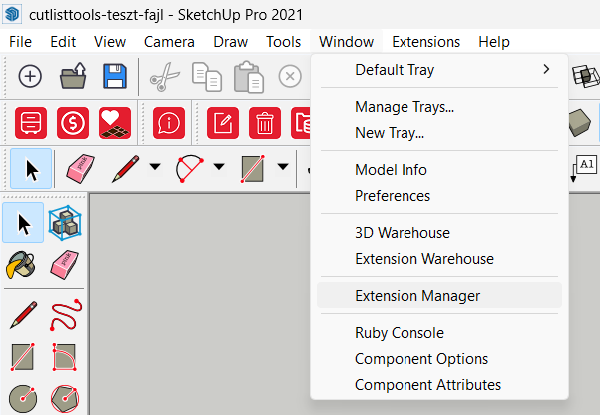
Miután a fájlokat bemásoltad, nyisd meg a SketchUp-ot, és nézd meg, hogy a Bővítmények (Extensions) menüben megjelenik-e a plugin neve.
SketchUp -> Extensions

Ha nem látod a bővítményt a listában, indítsd újra a SketchUp-ot, mert előfordulhat, hogy a változtatások csak újraindítás után lépnek életbe. Ha ezután sem jelenik meg, ellenőrizd, hogy a fájlokat a megfelelő mappába másoltad-e, és hogy a plugin kompatibilis-e a SketchUp verzióddal.
A SketchUp Extension Manager egy olyan eszköz, amellyel könnyedén kezelheted a programhoz telepített bővítményeket (pluginokat). Itt tudod engedélyezni, letiltani, vagy eltávolítani azokat, így személyre szabhatod a SketchUp funkcionalitását.

6
Beüzemelés után
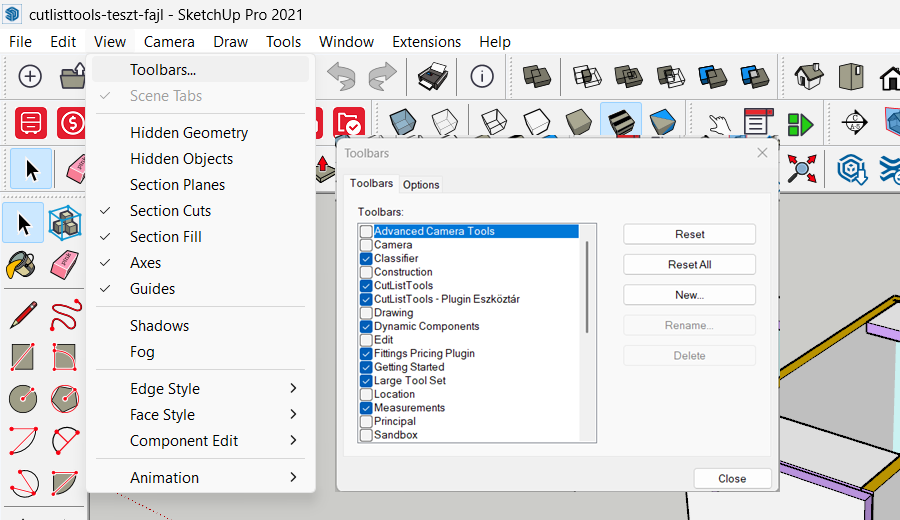
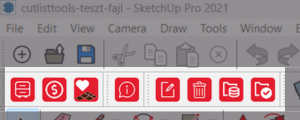
Amikor minden a helyére került a CutlistTools Ikonokat kell látnod, ha mégsem így lenne akkor Toolbars menüben tudod kijelölni a megjelenést. View - Toolbars
Ha aktívvá vált a kívánt helyre lehet húzni a szerkesztő lécen.
Hamarosan bemutatkozik az 5.0 - új funkciókkal és személyes fiókrendszerel!
A kreditfeltöltésen kívül az elérhető V4.0 bővítmények jelenleg díjtalanok.
A díjazásról:
Jelenleg a letölthető V4.0 verzió díjtalan beüzemelése regisztrációhoz kötött. A (V5.0 verzió fejlesztés alatt áll )
Az árváltozásról minden regisztrált felhasználót időben értesíteni fogok. 2025.09.14.
Fejlesztések vagy javítások
* A bútoralkatrészek azonosítása az V5.0 verziótól lesz elérhető. Előnye, hogy a bútorszabászlista és a bútorszerelvény lista kompatibilis a számozással.

* A Visual CutMaster Live – valós idejű vizuális szabász optimalizáló az V5.0 verziótól lesz elérhető.
Visual CutMaster Live előnyei:
* Azonnali élő optimalizálás – nincs több export–import kör, a szabászlista egyetlen gombnyomásra frissül közvetlenül a SketchUp rajzról.
* Nincs szükség külön optimalizáló programra – nem kell külön szoftvert venni, telepíteni vagy megtanulni. A CutMaster Live mindent elvégez a megszokott környezetedben.
* Automatikusan frissül minden változtatásnál – minden gombnyomásra újraszámolja és optimalizálja a szabást, így mindig a legjobb kiosztást látod, időveszteség nélkül.
* A Visual CutMaster Live részletes adatokat és pontos kihasználtsági százalékokat ad.
* A szabászati CSV lista mentési helyét megjegyzi a SketchUp. (V5.0 verziótol: * javítva)
* CutlistRadar – Okos kereső – Smart Finder az V5.0 verziótól lesz elérhető.
Mi a különbség az integrált dinamikus és a webes kereső között?
* A felhasználó élmény mindenképpen…
* Regisztrált partnerként nemcsak a cutlisttools.com partner oldalán leszel látható, hanem egy dinamikus adatbázisban is.
* Ez növeli a SEO-eredményeidet, miközben a SketchUp Pluginon belül pontosabb szűrési feltételek alapján jelenhetsz meg azok számára, akik kifejezetten a Te szolgáltatásaidat vagy termékeidet keresik.
* Felhasználói szempontból a SketchUp-on belül indíthatsz vesszővel elválasztottan nagyon gyors dinamikus keresést a partnerek között.
* A webes keresés tartalma ugyanaz marad, a keresési élmény azonban egyszerűbb: a szűrés itt csak a két legfontosabb tulajdonságra van optimalizálva. A bővítményből a weboldalra irányít, ahol teljes körűen elvégezheted a keresést.