CutlistTools | Orbit Camera

Folyamatos 360°-os és spirális kameramozgás SketchUp modellek bemutatásához.

Mutasd be a modelled egyenletes, automatikus kameramozgással – kézi orbitálás nélkül.

Ennek a bővítménynek a használatához a SketchUp programnak nincs szüksége internetkapcsolatra.
CutListTools Orbit Camera – 360°-os és spirális bútorbemutató

SketchUp camera plugin

Miért készült?

SketchUpban kézzel körbeforgatni egy modellt nem mindig ad egyenletes kameramozgást. A mozgás rángatott lehet, változhat a sebesség, elcsúszhat a fókusz, és nehéz ugyanazt a bejárást megismételni.

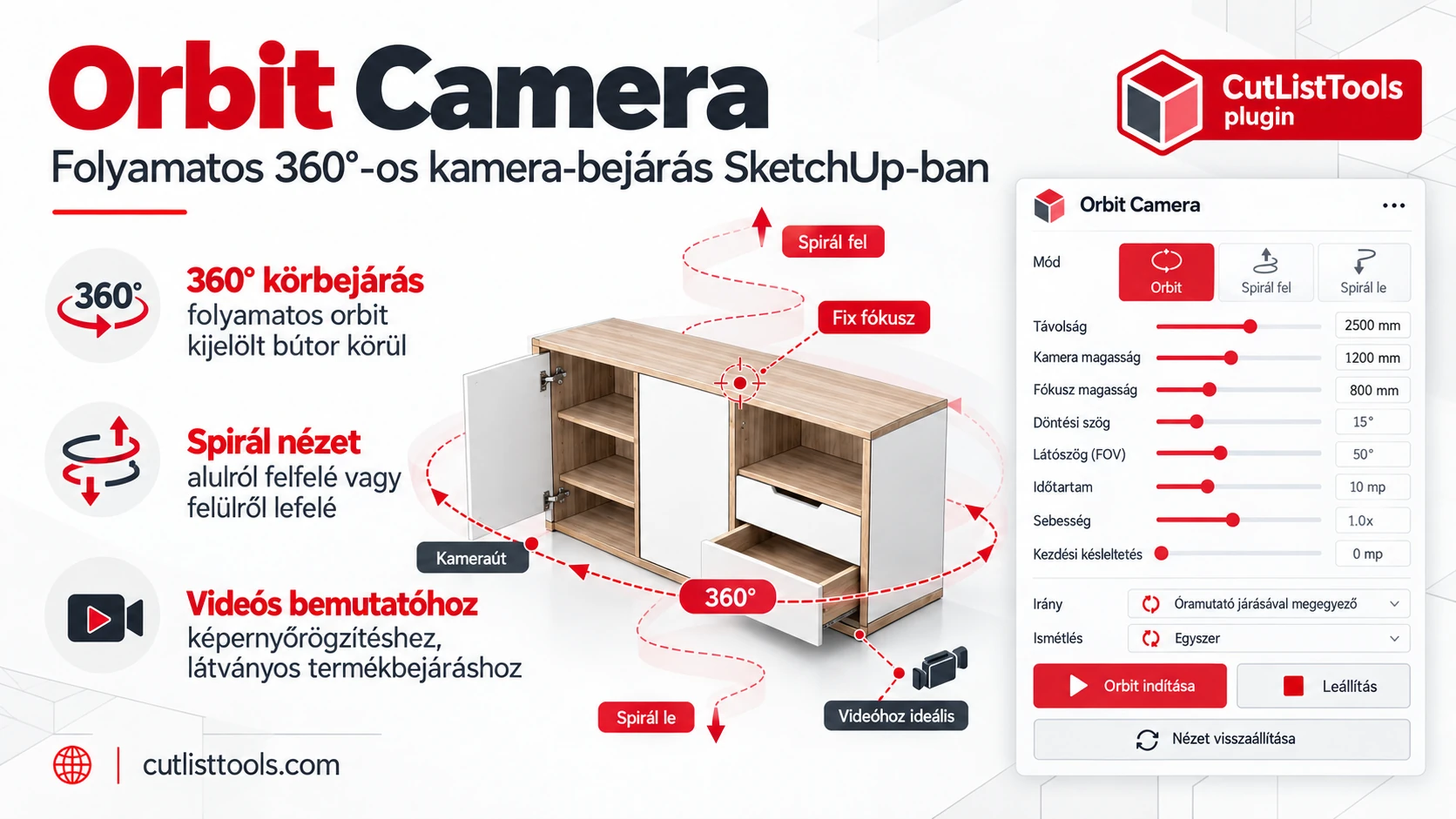
Az Orbit Camera automatizálja a kijelölt modell körüli kameramozgást. Bútorok, gardróbok, konyhák és más 3D modellek gyors prezentációjához, képernyőfelvételéhez és videós bemutatásához készült.

Automatikus kameramozgás a kijelölt modell körül

Kijelölés → kamera beállítása → Start → képernyőrögzítés

A plugin meghatározza a kijelölés méretét és középpontját. A beállított paraméterek alapján mozgatja a kamerát, miközben az végig a kiválasztott célpontra fókuszál.

A plugin nem generál önálló videófájlt. A kamera mozgását vezérli SketchUpban; a bemutatót külön képernyőrögzítő programmal veheted videóra.

Kameramódok

360° Orbit

A kamera egyenletes sebességgel körbejárja a kijelölt modellt. A teljes kör ideje, a forgásirány és az ismétlés is beállítható.

Spirál – alulról felfelé

Forgás közben a kamera az alsó magasságtól a felső felé emelkedik. Egyetlen folyamatos mozgásban alacsony nézőpontból, szemmagasságból és felülről is bemutathatod a modellt.

Spirál – felülről lefelé

A kamera körbeforgás közben a felső magasságtól az alsó felé süllyed. Az alsó és felső kameramagasságot külön adhatod meg.

Fix fókusz

A kamera körben és függőlegesen is mozoghat, miközben végig ugyanarra a célpontra néz. Ez gimbal-szerű hatást ad a bemutatónak.

Kamera beállítások

Távolság

A kamera távolsága a kijelölt modell célpontjától.

Kamera magasság

A körbejárás nézőpontja; spirál módban külön alsó és felső érték.

Fókuszmagasság

Az a magasság, amelyre a kamera a mozgás során néz.

Döntési szög

A kamera függőleges iránya a fókuszponthoz képest.

FOV / látószög

A kamera látószöge és a modell képi megjelenése.

Időtartam

Egy teljes 360°-os kör megtételéhez szükséges idő.

Sebesség

A forgás sebessége, a köridővel összekapcsolva.

Indítási késleltetés

Várakozás a kameramozgás indulása előtt.

Forgásirány

A modell körüli kameramozgás iránya.

Ismétlés

A kameramozgás ismétlésének beállítása.

Miért változik néha egy másik csúszka is?

A kameramagasság, a fókuszmagasság, a döntési szög és a távolság geometriailag összefügg. Ha egy értéket módosítasz, a plugin bizonyos esetekben újraszámolja a másikat, hogy a kamera továbbra is helyesen nézzen a tárgyra.

360° / köridő = forgási sebesség

Nagyobb sebességhez rövidebb köridő tartozik; hosszabb köridőhöz kisebb sebesség. Az összekapcsolt értékek változása a működés része.

SketchUp Animation és Orbit Camera

Két eszköz, eltérő prezentációs feladatokhoz.

SketchUp Scene / Animation

A SketchUp saját Scene / Animation rendszere jelenetek közötti animációra kiváló. Elmentett nézetekre épülő bemutatókhoz használható.

CutListTools Orbit Camera

Kifejezetten folyamatos körmozgáshoz, spirális mozgáshoz és fix fókuszú bemutatáshoz készült. A SketchUp 360 camera körbejárás és a SketchUp spirál kamera mozgása különösen képernyővideóknál hasznos.

Felhasználási példák

SketchUp bútor bemutatás és gyors prezentáció a már elkészült modellből.

Konyha

Teljes konyhabútor körbejárása.

Gardrób

Gardróbsor bemutatása több nézőpontból.

Egyedi bútor

Forma és részletek folyamatos bemutatása.

Ügyfélprezentáció

Gyors, egyenletes kameramozgás megbeszélésekhez.

Videó

SketchUp video készítése képernyőrögzítővel.

Oktatás

Modellek bemutatása oktatóvideókban.

Közösségi média

Rövid mozgó bemutatók alapanyaga.

Látványterv

Kameranézet keresése render vagy fotó előtt, illetve a modell ellenőrzése.

Automatikus kezdőbeállítás

A plugin a kijelölt modell méretei alapján ajánlott kezdő kameraértékeket számol. Ez gyors kiindulópont, amelyet a bemutatóhoz utána finomhangolhatsz.

Reset Perspective

Ha a kamera nézete furcsává válik, a Reset Perspective gomb visszakapcsolja a perspektivikus nézetet. Megtartja a kamera aktuális helyét és irányát, és 35°-os FOV értéket állít be.

Használat lépésről lépésre

  1. 1

    Jelöld ki a modellt

  2. 2

    Nyisd meg az Orbit Camera plugint

  3. 3

    Válassz Orbit vagy Spirál módot

  4. 4

    Állítsd be a kamera paramétereit

  5. 5

    Indítsd el a kameramozgást

  6. 6

    Rögzítsd képernyőfelvevővel

Kompatibilitás

SketchUp Pro 2021 és SketchUp Pro 2024. A plugin kialakítása mindkét verzió kompatibilitását figyelembe veszi.

Technikai megjegyzés

Az Orbit Camera a kamera mozgását vezérli SketchUpban. Nem renderelő program, nem videószerkesztő, és nem exportál automatikusan videófájlt.

Egy egyszerűbb mód a SketchUp modellek mozgó bemutatására

Készíts egyenletes kameramozgást, és rögzítsd a bemutatót a választott képernyőrögzítő programmal.

Mire keresel megoldást? Ha bezárod, 7 napig nem jelenik meg!
×