Android-alkalmazás · Telefonra és tabletre

CutListTools | SKP Viewer Lite

A SketchUp-terveid mostantól veled tarthatnak a műhelybe is!

CutListTools SKP Viewer Lite – saját, független fejlesztés. Asztalos szemlélet. Androidra tervezve.

Nyisd meg, forgasd, mérd, vizsgáld meg és mutasd be a bútorterveidet Androidon – akár internetkapcsolat nélkül. Aktiválás nélkül öt sikeres SKP-megnyitással próbálhatod ki a saját modelljeidet.

Fejlesztési verzió: v0.3.3-beta

Android-verzió és elérhetőség
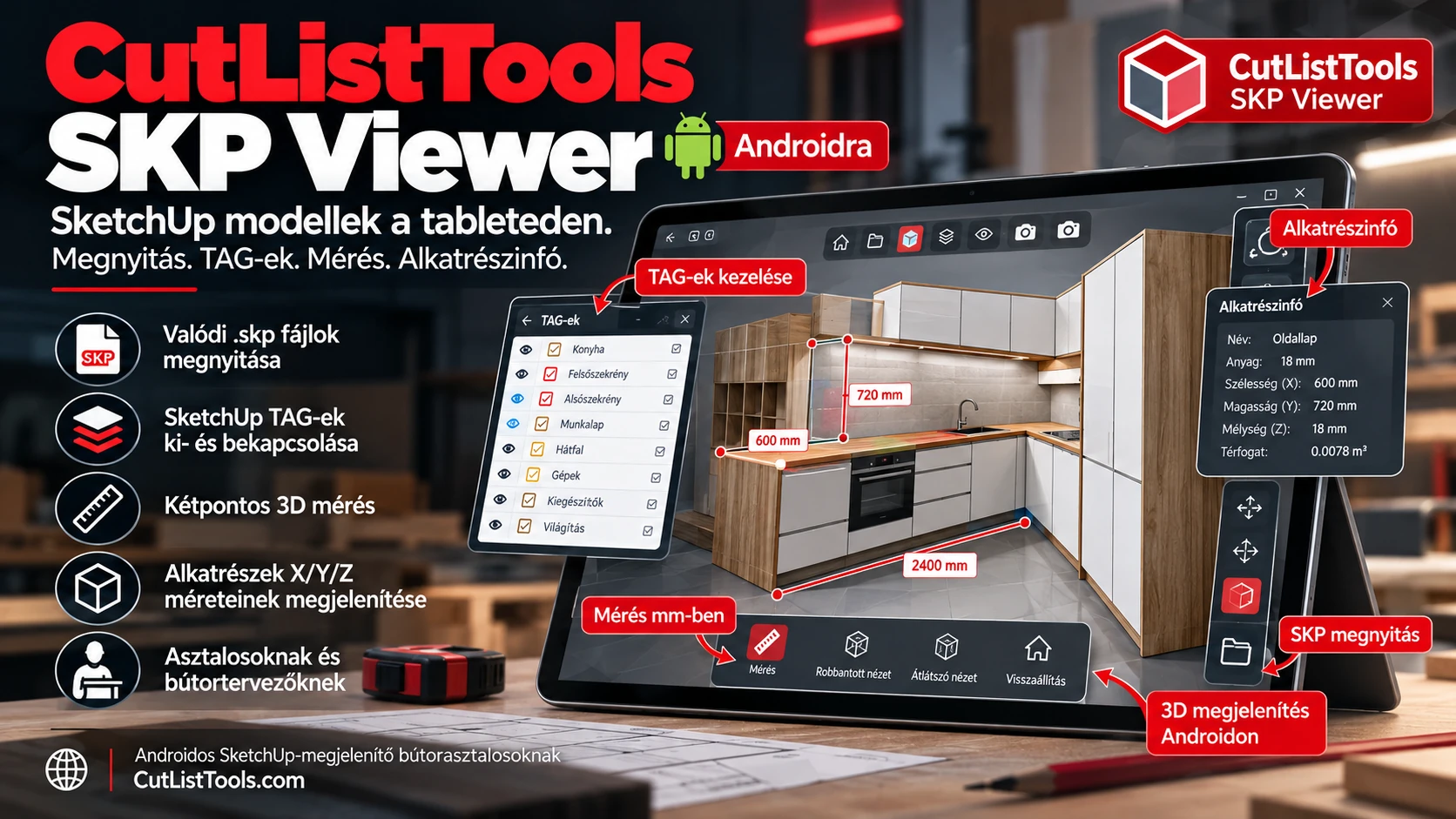
CutListTools SKP Viewer Lite Androidra – TAG-kezelés, 3D mérés és alkatrészinfó promóciós bemutatója
Promóciós illusztráció az alkalmazás bemutatásához.

A műhelytől az ügyfélig

A terved ne maradjon a számítógépen!

Elkészült a konyha vagy a gardrób SketchUp-modellje, de az egyeztetés már az ügyfélnél, a műhelyben vagy a beszerelésnél folytatódik. Ilyenkor egy állóképen nem tudod elforgatni a bútort, elrejteni a frontokat vagy belenézni a szerkezetbe.

A CutListTools SKP Viewer Lite valódi .skp fájlokat nyit meg közvetlenül Androidos tableten és telefonon. Bútorasztalosoknak, bútortervezőknek és SketchUp-felhasználóknak készült, akik a meglévő tervüket szeretnék megvizsgálni vagy megmutatni.

Megnyitás, vizsgálat, bemutatás

Ez egy 3D bútor-megjelenítő, nem SketchUp-szerkesztőprogram. A kész tervet forgathatod, közelítheted és mozgathatod, miközben áttekinted az alkatrészeket és a szerkezetet.

A SketchUp-modelled a tableteden

Nézd meg működés közben!

Egy állókép helyett járd körül a tervet, és mutasd meg azt a részletet, amelyről éppen beszéltek.

Az SKP Viewerben megnyithatod a meglévő modelledet, a TAG-ekkel elrejtheted a frontokat, és betekinthetsz a bútor belsejébe. A mérés és az alkatrészinfó segít eligazodni a tervben; az átlátszó és a kísérleti robbantott nézet a szerkezet bemutatását könnyíti meg.

A műhelyben egy kollégával néznétek át a tervet? Az ügyfélnek mutatnád meg, mi fér el a frontok mögött? A tableten úgy fordíthatod a modellt, hogy az a részlet legyen szem előtt, amiről éppen beszéltek.

  • TAG-kezelés: rejtsd el a külső elemeket, és mutasd meg a belső elrendezést.
  • Mérés és alkatrészinfó: vizsgáld meg a modellen a távolságokat és a kiválasztott elem befoglaló méreteit.
  • Szerkezeti nézetek: átlátszó vagy kísérleti robbantott megjelenítéssel szemléltesd, miből áll össze a bútor.

A videó ízelítőt ad a kezelésből, az alábbi képernyőképeken pedig közelebbről is megnézheted az egyes funkciókat. A méretadatok a modell vizsgálatát segítik; gyártás előtt az eredeti tervben is ellenőrizd őket.

Saját, független CutListTools-fejlesztés, asztalos szemlélettel.

Saját CutListTools-fejlesztés · Bútorasztalosoknak

Nem csak megjelenítjük a bútorokat. Ismerjük is őket.

A CutListTools SKP Viewer Lite mögött gyakorlati bútorasztalos és SketchUp-felhasználói tapasztalat áll. A saját alkalmazásunkat kifejezetten a bútortervekkel dolgozók igényeihez fejlesztjük.

Egy szekrényfrontot azért szeretnél elrejteni, hogy megmutasd a belső elrendezést. Az alkatrész méretadatait azért nézed meg, hogy eligazodj a modellen. Az átlátszó vagy robbantott nézettel pedig könnyebben elmagyarázod a szerkezetet az ügyfélnek vagy a kollégádnak.

CutListTools – asztalosoknak, asztalos szemlélettel.

Mi változott az Android Viewer körül?

A hivatalos SketchUp Viewer Android-alkalmazás támogatása 2025. augusztus 29-én megszűnt, és az alkalmazást kivonták a Google Play kínálatából. A SketchUp más megtekintési és megosztási lehetőségeket, köztük a Trimble Connectet és a böngészős linkmegosztást ajánlja.

A CutListTools önálló Androidos SKP-megjelenítőt fejleszt. Ha SketchUp Viewer Android alternatívát keresel, ez egy saját fejlesztésű lehetőség a bútorterveid megtekintésére; nem a korábbi hivatalos alkalmazás folytatása.

A SketchUp hivatalos tájékoztatása

Nézd meg azt is, ami a frontok mögött van!

SKP fájl megnyitása Androidon

A Megnyitás gombbal válaszd ki a telefonon vagy tableten tárolt .skp fájlt: konyhát, gardróbot, fürdőszobabútort vagy önálló alkatrészt. GLB-fájlokat is megjeleníthetsz. A program alapértelmezésben takarékos móddal indul; a textúrák mellőzése csökkentheti a memóriaigényt.

A megnyithatóság és a használhatóság függhet a fájltól és az eszköztől; nem minden SketchUp-verzió és fájlméret támogatott korlátlanul.

SketchUp TAG-kezelés

Nézz a bútor belsejébe – bontás nélkül! Kapcsold ki a frontok TAG-jét, hogy láthatóvá váljanak a polcok, fiókok és korpuszelemek. A Mind be és Mind ki gombbal egyszerre is kezelheted a hozzárendelt TAG-eket. A láthatóság azoknál az elemeknél vezérelhető, amelyek TAG-hozzárendelését a program felismeri.

Átlátszó nézet – X-Ray

Tedd áttetszővé a külső felületeket, és nézd meg a takart polcokat, válaszfalakat vagy fiókszerkezeteket. A fedettség 10–90% között állítható. A mód TAG-kezeléssel együtt is használható, és csak a megjelenítést változtatja meg, az eredeti SketchUp-fájlt nem. Kikapcsolásakor visszaáll az eredeti anyagmegjelenítés.

Kétpontos 3D mérés a modellen

Válassz két pontot, és a program milliméterben megmutatja a távolságot. A mérővonal és a zoomhoz igazodó jelölőpontok követhetővé teszik a mérést. Közben a modellt továbbra is forgathatod, közelítheted és mozgathatod.

Ellenőrzéshez segítség, nem hiteles gyártási méret

A kísérleti mágneses illesztés a megjelenített háromszöggeometria közeli csúcsaihoz vagy éleihez igazíthatja a pontot. Ez nem mindig a bútoralkatrész tényleges éle. Gyártás előtt a méretet az eredeti tervben is ellenőrizni kell.

Koppints az alkatrészre!

Az Alkatrészinfó kiemeli a kijelölt objektumot, és megmutathatja a nevét, X/Y/Z méreteit milliméterben, valamint a hozzárendelt TAG-et, ha elérhető.

Befoglaló méret, nem szabáslista

Az X/Y/Z adatok geometriai befoglaló méretek. Összetett, elforgatott vagy csoportosított elemeknél eltérhetnek a valódi szabásmérettől. A panel a modell gyors vizsgálatában segít, nem hiteles szabászlista készítésére szolgál.

Robbantott nézet · A szerkezet áttekintéséhez

Mutasd meg, hogyan áll össze a bútor!

A Robbantás funkcióval a modell elemei a középponttól kifelé mozdulnak el. A 0–100%-os csúszkával szabályozhatod a széthúzás mértékét, majd visszaállíthatod az eredeti összeállított állapotot. Így könnyebb áttekinteni, hogyan helyezkednek el egymáshoz képest a bútor alkatrészei.

Ügyfélnek vagy kollégának is könnyebb elmagyarázni a szerkezetet, ha az alkotóelemek külön látszanak.

Kísérleti megjelenítési mód

Az eredmény a SketchUp-modell csoport- és komponenshierarchiájától függ. A robbantott nézet szemléltetésre készült; nem garantál minden modellen tökéletes szétválasztást vagy gyártástechnológiai sorrendet.

A tableten is kézre álljon

Érintőképernyőre készült

Egy ujjal forgathatod a modellt, két ujjal nagyíthatsz, kicsinyíthetsz és mozgathatod a nézetet. Koppintással jelölhetsz ki. Az alsó eszköztár vízszintesen lapozható, így a funkciók eléréséhez nem kell apró gombokat céloznod.

További nézetek és segédeszközök

  • Modell középre igazítása és segédrács
  • Dróthálós nézet és automatikus modellforgatás
  • Világos vagy sötét háttér
  • Teljes képernyős nézet
  • Takarékos megjelenítési mód
Többnyelvű kezelőfelület

Válassz nyelvet, és nézd meg a terved!

A felső nyelvválasztóban zászló és nyelvnév segít eligazodni. A kezelőfelületet magyarul és további kilenc nyelven használhatod.

10 nyelv

A nyelvválasztó működését az alábbi képernyőképek között is megnézheted.

Mikor hasznos igazán?

Amikor még egy laptop is kényelmetlen. Nincs hová letenni, útban lenne, vagy csak egy részletet szeretnél gyorsan megnézni a terven. A telefonodat vagy tabletedet ilyenkor is kézbe veheted.

Ügyfélnél

Egyeztetés közben nem mindig kényelmes egy laptop köré gyűlni. A tableten fordítsd az ügyfél felé a tervet, forgasd körbe a konyhát, és a frontokat elrejtve mutasd meg a belső elrendezést.

A műhelyben

Ha a munkapadon nincs hely a laptopnak, a telefonon vagy tableten is megnézheted a tervet. Válassz ki egy alkatrészt, és ellenőrizd, hol helyezkedik el a bútorban.

Beszereléskor

Egy szűk helyiségben vagy a készülő bútor mellett nehézkes lehet laptopot használni. A kézben tartott eszközön gyorsan ellenőrizheted a szerkezetet, ott, ahol éppen dolgozol.

Egyeztetésen, bemutatón

Átlátszó vagy robbantott nézettel szemléltesd a bútor felépítését a kollégáknak vagy a megrendelőnek.

Az alkalmazás nézetei

Valódi képernyőképek az alkalmazásból. Kattints a képre, ha teljes méretben szeretnéd megnézni.

SKP Viewer – TAG-ek láthatóságának kezelése
TAG-kezelés
SKP Viewer – kétpontos 3D mérés
Kétpontos mérés
SKP Viewer – kijelölt alkatrész geometriai méretei
Alkatrészinfó
SKP Viewer – átlátszó modellnézet
X-Ray nézet
SKP Viewer – robbantott modellnézet
Robbantott nézet
SKP Viewer – a kezelőfelület nyelvének kiválasztása
Nyelvbeállítás

A modell a készülékeden van. Dolgozz vele helyben!

A helyi fájlok megnyitásához, a megjelenítési funkciókhoz és az aktivált éves licenc ellenőrzéséhez nem kell folyamatos internetkapcsolat. A korábban átmásolt tervet gyenge internetű műhelyben, építési helyszínen vagy beszerelés közben is előveheted.

Nem kell minden megtekintéshez felhőbe feltöltened a bútortervet. Az alkalmazás és a fájl beszerzését, illetve az aktiválókulcs egyeztetését ettől külön intézed.

Lite: önálló Android-alkalmazás

A CutListTools SKP Viewer Lite éves aktiválása nem azonos a teljes CutListTools SKP Viewer alkalmazás licencével. A Lite a saját feltételei szerint használható; a két termék licence nem felcserélhető.

Mekkora SketchUp-fájl fér el a tableteden?

Nincs minden eszközre érvényes maximális fájlméret. A megnyitás sikerét a fájl mérete mellett a geometria összetettsége, az alkatrészek és komponensek száma, a textúrák mérete, valamint a készülék szabad memóriája és teljesítménye is befolyásolja.

  • 20 MB felett figyelmeztetést kapsz: te döntöd el, folytatod-e a betöltést. Ez nem automatikus elutasítás, és nem is ígéret arra, hogy a fájl biztosan megnyílik.
  • A TAG-lista külön beolvasása jelenleg 24 MB-ig történik. Nagyobb fájlnál egyes TAG-funkciók korlátozottak lehetnek.

44 MB-ból körülbelül 13 MB

Egy saját tesztben a 44 MB-os konyhamodell először nem nyílt meg megfelelően az Android-tableten. A SketchUpban végzett tisztítás után körülbelül 13 MB lett, és ugyanazon az eszközön már sikeresen megnyílt. Ez konkrét teszttapasztalat, nem minden modellre vagy tabletre érvényes teljesítménygarancia.

Nem mindig a bútorod túl nagy. Néha csak a SketchUp-fájlod!

A modellben megmaradhatnak nem használt komponensdefiníciók, anyagok, TAG-ek és régi változatok erőforrásai. A Purge Unused ezek eltávolításában segít. Előtte készíts biztonsági másolatot.

  1. Nyisd meg a modellt SketchUpban.
  2. Válaszd a Window → Model Info menüpontot.
  3. Nyisd meg a Statistics részt.
  4. Kattints a Purge Unused gombra.
  5. Mentsd el a megtisztított modellt, lehetőleg új fájlnéven.
  6. Másold át az Android-telefonra vagy tabletre.
  7. Nyisd meg a CutListTools SKP Viewer Lite alkalmazással.

A művelet a nem használt erőforrásokat távolítja el, nem a látható bútoralkatrészeket. Nem minden modellen csökkenti jelentősen a méretet. További segítség lehet a túlméretezett textúrák csökkentése, a felesleges geometria eltávolítása és az egyszerűbb komponensfelépítés. SketchUp segítség a modell tisztításához.

Kipróbálás és éves aktiválás

Próbáld ki a saját modelljeiddel!

Öt sikeres SKP-megnyitás ingyen

Aktiválás nélkül öt sikeres SKP-modellmegnyitás áll rendelkezésedre. Ez megnyitási alkalmakat jelent, nem öt különböző fájlt: ugyanannak a modellnek az ismételt megnyitása is számíthat. Az öt alkalom után a további használathoz aktiválás szükséges.

365 nap, egy Android-eszközön

Az aktív éves licenc megszünteti az öt megnyitásos korlátot. A 365 nap az első sikeres aktiválástól indul, a licenc ellenőrzése offline is működik. A kulcs az adott eszközhöz tartozik, másik telefonon vagy tableten nem használható tetszőlegesen.

Az aktiválás lépései

  1. Telepítsd az alkalmazást a közzétett, ellenőrzött APK-ból.
  2. Az Aktiválás menüpontban keresd meg az eszközazonosítót, és a Másolás gombbal másold ki.
  3. Küldd el az azonosítót a CutListTools részére a weboldal kapcsolatfelvételi felületén.
  4. A készülékhez elkészített aktiválókulcsot megkapod a CutListToolstól.
  5. Illeszd az Aktiválókulcs mezőbe, és nyomd meg a 365 nap aktiválása gombot.
  6. Sikeres aktiváláskor zöld ✓ AKTIVÁLVA jelzés és lejárati dátum látható. Ezután az éves időszakban a megnyitások darabszámának korlátozása nélkül használhatod az alkalmazást.

Az aktiválási ablak bezárásától az azonosító nem változik. A kulcs napokkal később is felhasználható, ha az eszközazonosító változatlan. A 365 nap lejárta után új aktiválás szükséges.

Gyári visszaállítás, egyes rendszer- vagy alkalmazásváltozások módosíthatják az azonosítót. Újratelepítés vagy az alkalmazásadatok törlése után nem garantált az automatikus licencvisszaállítás; ilyen esetben egyeztess a CutListToolsszal.

Kapcsolatfelvétel az éves aktiváláshoz

Rendszerkövetelmények és kompatibilitás

Android 8.0 vagy újabb

Az alkalmazás beállított minimuma Android 8.0. Telefonos és tabletes használatra készül. A minimumverzió önmagában nem jelent garantált kompatibilitást minden ilyen készülékkel; az ellenőrzött eszközök köre a teszteléssel bővülhet.

A modell és az eszköz is számít

A megnyithatóságot és a megjelenítés sebességét befolyásolhatja a modell összetettsége, a textúrák mennyisége, az eszköz memóriája és grafikus képessége. Nincs minden SKP-verzióra és fájlméretre szóló kompatibilitási garancia. Nagyobb modelleknél a takarékos mód csökkentheti a terhelést.

SKP Viewer Lite Androidra

A jelenlegi fejlesztési verzió v0.3.3-beta. A béta jelölés a tabletes tesztelés és a kiadás véglegesítésének időszakát jelzi.

A modell megtekintésére és vizsgálatára készült: nem teljes SketchUp-szerkesztő, nem CNC-program, és nem készít hiteles gyártási szabáslistát.

APK-letöltés

Az ellenőrzött Android-telepítő a CutListTools Letöltések felületén lesz elérhető. Az SKP Viewer Lite APK-ja jelenleg még nincs közzétéve.

A Letöltések felület megnyitása

APK-telepítés röviden

Amikor az ellenőrzött telepítő elérhetővé válik, a CutListTools Letöltések felületéről töltsd le, majd nyisd meg az APK-fájlt a készülékeden. Ha az Android engedélyt kér az adott böngészőből vagy fájlkezelőből történő telepítéshez, csak a megbízható forrásból letöltött fájlhoz add meg. Telepítés után ezt az engedélyt visszavonhatod. A menüpontok neve készülékenként eltérhet.

A Google Play Protect maradjon bekapcsolva. Ha ellenőrzést vagy biztonsági figyelmeztetést jelez, olvasd el, és ne kerüld meg automatikusan; kérj segítséget a CutListTools kapcsolatfelvételi felületén. Csak a hivatalos Letöltések oldalon közzétett APK-t használd, ne ismeretlen forrásból származó másolatot. A Google tájékoztatója a Play Protect működéséről.

Gyakori kérdések

Kell hozzá SketchUp a tabletre?

Nem. A Lite önálló Android-modellnézegető, a számítógépen elkészített modell fájlját kell a készülékre másolnod.

Tudok vele bútort tervezni vagy szerkeszteni?

Nem, a már elkészült modellek megjelenítésére és ellenőrzésére szolgál.

Működik internet nélkül?

Igen. A helyi modellmegnyitás, a megjelenítés és az aktivált licenc ellenőrzése offline is működik.

Minden SKP-fájlt megnyit?

Ez nem garantálható. A siker a fájl feldolgozhatóságától, méretétől, összetettségétől és a készülék teljesítményétől függ.

Mit tegyek, ha túl nagy a SketchUp-fájl?

Készíts biztonsági másolatot, majd használd a Window → Model Info → Statistics → Purge Unused lehetőséget. Szükség esetén csökkentsd a textúrák méretét és egyszerűsítsd a geometriát.

Hány megnyitás jár ingyen?

Öt sikeres SKP-megnyitás. Nem öt különböző fájlról van szó: egy modell ismételt megnyitása is számíthat. Ezután aktiválás szükséges.

Meddig érvényes az aktiválás?

365 napig az első sikeres aktiválástól. Az időszakban az öt megnyitásos korlát megszűnik.

Használhatom ugyanazt a kulcsot másik tableten?

Nem. A licenc egy Android-eszközhöz kötött.

A TAG-eket is tudom kapcsolni?

Igen, ahol a program megfelelően felismeri az elemek TAG-hozzárendelését. 24 MB-nál nagyobb fájlnál egyes TAG-funkciók korlátozottak lehetnek.

Használhatom a kijelzett méreteket szabászati méretként?

Nem automatikusan. Az Alkatrészinfó befoglaló méreteket, a kísérleti mérőeszköz tájékoztató távolságokat mutat. A gyártási méreteket az eredeti tervben ellenőrizd.

A bútorterv nem ér véget a számítógép képernyőjén.

Vidd magaddal. Forgasd körbe. Nézz bele. Mérj rajta. Mutasd meg. CutListTools SKP Viewer Lite – SketchUp-modellek Androidon, bútorasztalosoknak, a mindennapi munkához.