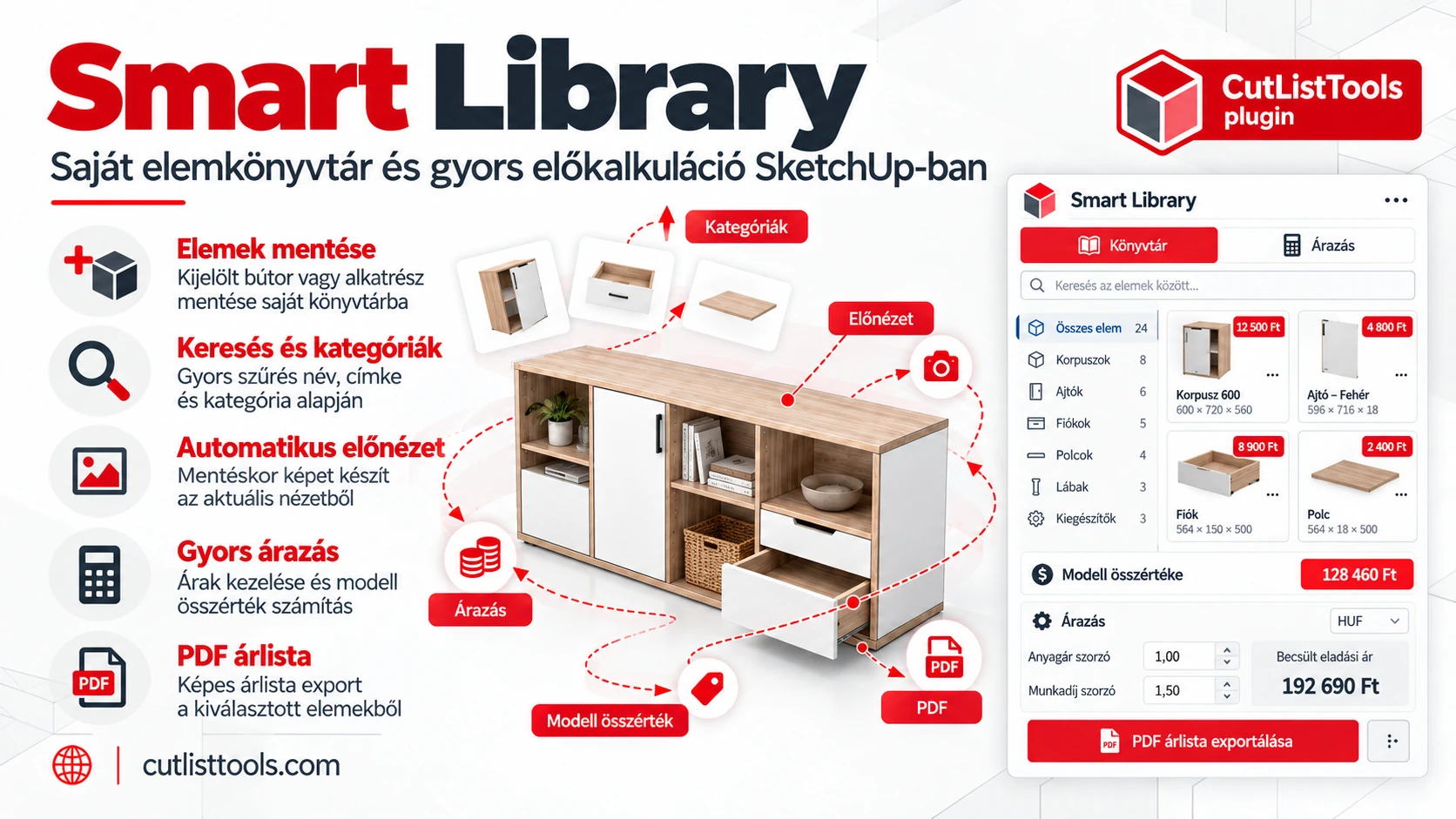
CutlistTools | Smart Library

Saját SketchUp bútorcsalád-kezelő rendszer: mentés, variánsok, csere, frissítés és előkalkuláció.

A Smart Library a rendszer. Ne te legyél a gyenge pont a gépezetben!

Smart Library megismerése
Ennek a bővítménynek a használatához a SketchUp programnak nincs szüksége internetkapcsolatra.
CutListTools Smart Library – saját SketchUp elemkönyvtár és előkalkuláció

Smart Library bemutató

A bemutatóvideó hamarosan elérhető.

A rendszert adjuk. A könyvtárat te építed.

Nem csak elmented. Felépíted.

A Smart Library saját, újrafelhasználható, árazható és frissíthető SketchUp bútorcsalád-rendszert ad a kezedbe. A tartalmát te építed: a bevált polcok, fiókok, korpuszok és összeállítások menthetők, családba rendezhetők, variánsokkal bővíthetők és később karbantarthatók. A fő mondat ezt jelenti: a rendszer adott, a saját könyvtárad tartalmát, mélységét és minőségét te alakítod.

Egy fióktól egy komplett szekrénysorig: amit kijelölsz és elmentesz, újrafelhasználható elem lesz. Egy Alsó fiókos családba például 400, 500, 600, 800 és 900 mm-es változatokat menthetsz, mindet saját képpel és árral. Új méretért nem kell nulláról kezdened: egy meglévő elemet kézzel átalakítasz, majd az Új variáns funkcióval új változatként mentesz.

Az első elemtől a saját rendszeredig

  1. 1

    Rajzold meg és jelöld ki

    Kezdd egy bevált polccal, fiókkal, korpusszal vagy komplett szekrénnyel. Pontosan azt jelöld ki, amit később újra használnál.

  2. 2

    Mentsd a könyvtárba

    Adj nevet, kategóriát, címkéket és opcionális árat. Rendeld saját bútorcsaládhoz és variánshoz: a variáns lehet méret, kialakítás, ajtó- vagy fiókszám, illetve saját típusnév.

  3. 3

    Keresd meg később

    Keress név, kategória vagy címke alapján, használd a Kedvenceket vagy a Családok nézetet. A mentett elemek más SketchUp projektekben is újra használhatók.

  4. 4

    Szúrd be, cseréld vagy frissítsd

    Beszúráskor az elem a kurzorra kerül, bal alsó sarkánál fogva elhelyezhető. A modellben kijelölt Smart Library elemet másik könyvtári elemmel is lecserélheted, vagy a frissebb könyvtári változatra frissítheted.

Eszközök a saját bútorcsaládodhoz

Saját elemkönyvtár

Ments polcot, fiókot, szekrényt vagy teljes szekrénysort. Te határozod meg a családneveket és a variánsokat, például Alsó fiókos / 600 / 3 fiók. A Családok nézet a változatokat képpel, árral és kezelési lehetőségekkel csoportosítja; a család nélküli elemek is felismerhetők.

Kategóriák és keresés

Építs saját kategóriákat: például Alsó szekrények, Felső szekrények, Gardrób vagy Saját modulok. Létrehozhatod, szerkesztheted, átnevezheted és törölheted őket. Keress név, kategória vagy olyan címkék alapján, mint 600, fiókos, Blum vagy mosogatós.

Előnézet és frissítés a modellből

Mentéskor az aktuális nézetből automatikus előnézet készül. Ha továbbfejlesztetted a modulodat, a kijelölt modellből frissítheted a meglévő könyvtári elemet: a geometria és a kép megújul, a név, kategória, címkék, ár, család és variáns megmarad.

Beszúrás és Smart Replace

Ne rakd újra. Cseréld ki. Jelöld ki a modellben lévő Smart Library elemet, és válassz másikat a könyvtárból. A pozíció és forgatás megmarad: például egy 600-as alsó helyére 800-as variáns kerülhet, kézi visszaigazítás nélkül. Beszúráskor a fogópont továbbra is a bal alsó sarok.

Kedvencek és modellpéldányok

A gyakori elemeket jelöld kedvencnek. A Projekt nézetből az adott elem összes modellpéldányát kijelölheted, és rájuk fókuszálhatsz a Mutasd a modellben funkcióval. Nem találod a hét darab 600-as alsót? A plugin megkeresi őket.

Árazás

Árazd be opcionálisan a saját moduljaidat. Az elmentett elem egységárát a külön Árazás fülön közvetlenül szerkesztheted.

Projekt nézet és összérték

A Projekt nézet csak az aktuális modellben ténylegesen használt elemeket mutatja, előnézettel, darabszámmal, modellértékkel és állapottal. Egy nagy könyvtárból is rögtön látod, mi szerepel ebben a projektben. A Könyvtár fejlécében az árazott modellpéldányok összértéke látható.

PDF árlista

Készíts képes árlistát az Árazás fülről, az aktuális modellben szereplő darabszámokkal és teljes összesítéssel.

Gyors előkalkuláció a modellből

Árazd be a saját moduljaidat, és tervezés közben kapj egy gyors tájékoztató összeget.

A plugin végigvizsgálja az aktuális modellt, felismeri a Smart Libraryből származó elemeket, és a ténylegesen meglévő példányokat számolja. Három példány háromszor számít; ha egyet törölsz, a következő frissítésnél már csak kettő. A SketchUpban készített másolat is beleszámít.

A darabszámot a könyvtári egységárral szorozza, majd összeadja az értékeket. Az előkalkuláció frissítéskor már az új árral számolhat, az elemek újra beszúrása nélkül. Az árváltozás külön kezelhető: önmagában nem hoz létre új geometriai revíziót, és nem teszi geometriailag elavulttá a példányt.

Szemléltető példa

Alsó szekrény 600
3 × 65 000 Ft = 195 000 Ft

Felső szekrény 600
4 × 42 000 Ft = 168 000 Ft


Modell összértéke: 363 000 Ft

Tájékoztató előkalkuláció: az ár az elmentett könyvtári elem egységára. Az utólag átalakított elem tényleges ára eltérhet az eredetitől. A plugin nem elemez anyagköltséget vagy gyártási költséget, és nem értékeli újra a módosított geometriát. Saját standard elemeidhez ad egyszerű előkalkulációt, nem teljes gyártás-előkészítő vagy ajánlatkészítő rendszert.

Árazás külön felületen

Az Árazás fül képpel, névvel, kategóriával és árral mutatja az elemeket táblázatos formában. Az árak közvetlenül szerkeszthetők, az elemek külön megnyitása nélkül.

  • Keresés a könyvtári elemek között
  • Kategória szerinti szűrés
  • Csak az árazatlan elemek megjelenítése

Egységár és modellenkénti érték

A kártyán az elem egységára és a jelenlegi modellben megtalálható példányainak összértéke is látható. Például: egységár 30 000 Ft, modellben 90 000 Ft. A Könyvtár nézet itt csak az összeget mutatja; a részletes darabszámítás az Árazás fülön található.

Képes PDF árlista és modellösszesítés

Az Árazás fülről készíthető dokumentum az aktuális modell darabszámaival számol. Elemenként egymás alatt tartalmazza:

  • Az előnézeti képet és az elem nevét
  • A kategóriát és a darabszámot
  • Az egységárat és az összértéket

A dokumentum végén teljes árösszesítés szerepel.

Példa egy árlistasorra

Alsó szekrény 600
3 db × 30 000 Ft
Összesen: 90 000 Ft

A bútorcsaládod fejlődik. A Smart Library követi.

Ha változik egy könyvtári elem geometriája, új revíziót kap. A plugin felismeri, ha a könyvtár már rev. 5-öt használ, a projektben pedig rev. 3 maradt. A régebbi példányokat egyenként vagy többet egyszerre frissíthetsz: a helyük és orientációjuk megmarad, az aktuális könyvtári geometria kerül a helyükre. A használati statisztika továbbra is külön adat, nem az aktuális darabszám.

A rendszered akkor jó, ha rendben is marad.

Az Állapot nézet segít karbantartani a könyvtárat: láthatod az elemek és családok számát, az árazatlan vagy család nélküli elemeket, hiányzó előnézeteket, SKP fájlokat, árva fájlokat és problémás bejegyzéseket. Az elemek, képek és adatok külön felhasználói adatkönyvtárban maradnak, pluginfrissítés vagy újratelepítés után is.

Projektállapot és hiányzó elemek

Ellenőrizheted, mennyire van szinkronban a projekt a könyvtáraddal: hány példány és különböző elem szerepel benne, melyik geometria elavult, hol változott az ár, és mi hiányzik a könyvtárból. Egy törölt könyvtári elemet a régi projektben felismer és jelez, de a törölt fájlt nem állítja vissza automatikusan. Könyvtári törléskor az SKP fájl, a kép és a bejegyzés is törlődik.

Kinek hasznos?

Bútorasztalosoknak, konyhabútor- és gardróbtervezőknek, belsőépítészeti SketchUp felhasználóknak és ismétlődő modulokkal dolgozó tervezőknek. Nem kell egy nap alatt komplett bútorcsaládot felépítened: indulj néhány gyakori alsó és felső szekrénnyel, fiókkal vagy gardróbkorpusszal. Munka közben mentsd el az új, bevált elemeket. A könyvtárad annál értékesebb lesz, minél többet építesz bele.

Kompatibilitás

SketchUp Pro 2021
SketchUp Pro 2024

Építsd fel a saját rendszeredet.

Létrehozás, mentés, családba rendezés, variánsok, beszúrás, csere, frissítés, árazás és projektellenőrzés: a Smart Library végigkíséri a saját bútorcsaládod fejlődését. A rendszert megkapod, a tartalmat te építed bele. Minél több bevált elemet rendszerezel, annál kevesebbet kell újra megrajzolnod.

Mire keresel megoldást? Ha bezárod, 7 napig nem jelenik meg!
×